PDF-Dateien erstellen
PDF-Dateien haben den Vorteil, dass sich ihr Aussehen nicht verändern kann, weil z.B. der Drucker von anderen Mindest-Seitenrändern ausgeht oder Schriftarten fehlen. Leider liegen manche Skripte nicht als PDF vor, sondern in anderen Formaten (oft Word bzw. PowerPoint).
Mit MS Office
Neuere Versionen von Word/PowerPoint etc. können direkt PDFs erstellen
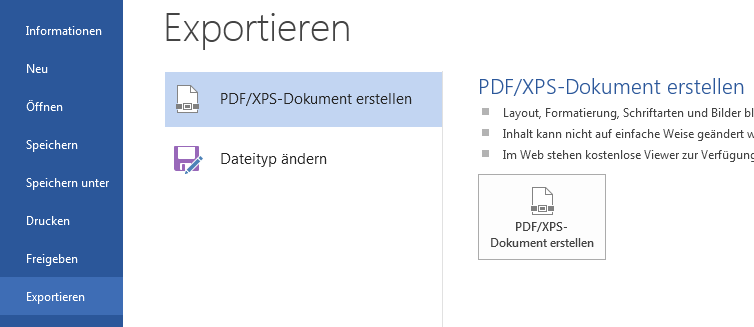
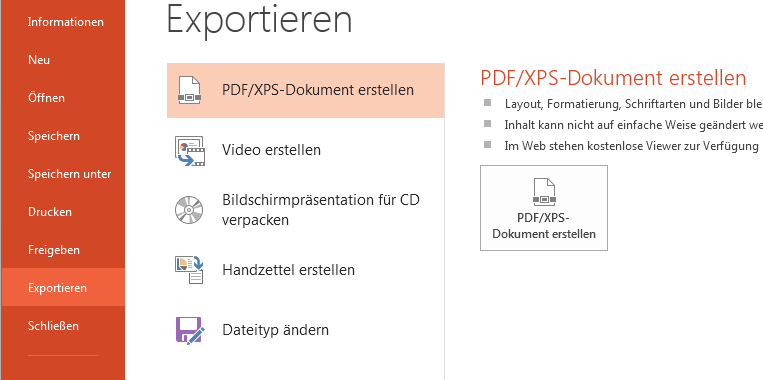
Diese Funktion ist zu finden im Menü „Datei“ unter „Exportieren“. Weitere Optionen müssen im Normalfall nicht gesetzt werden.
Mit LibreOffice
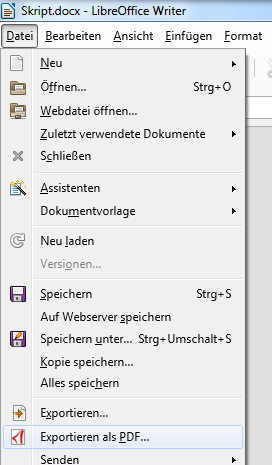
Auch LibreOffice (OpenOffice) kann direkt PDFs erzeugen, indem man im Menü „Datei“ die Funktion „Exportieren als PDF“ aufruft. Der anschließende Dialog sieht unübersichtlich aus, kann aber üblicherweise einfach mit Klick auf „Exportieren“ bestätigt werden.
Beliebige Quelldateien
Nicht immer liegen die Druckdaten als Dokument oder Präsentation vor. Zunächst lohnt es sich, im entsprechenden Programm nach einer vergleichbaren Export-Funktion zu suchen. Wenn dies nicht möglich ist, gibt es noch verschiedene Hilfsmittel wie beispielsweise den PDFCreator (zu finden unter http://www.pdfforge.org/pdfcreator/download). Dies installiert einen Druckertreiber, der statt Papier PDF-Dateien ausgibt. Somit kannst du in einem beliebigen Programm „drucken“ und erhältst ein PDF.
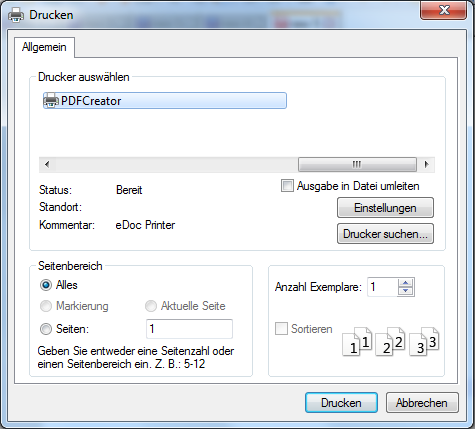
Nachdem du den Druck gestartet hast, kannst du auswählen, ob du das Ergebnis direkt als PDF speichern willst, oder mehrere Dateien sammeln und zusammenfügen. Für letzteres klickst du auf „Warten-Sammeln“.
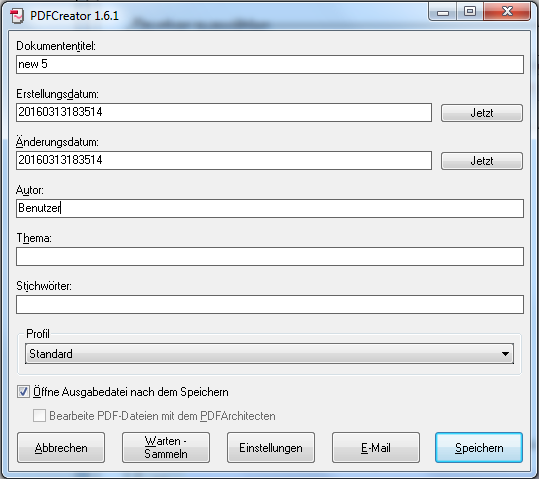
Daraufhin erscheint ein neues Fenster, das die die bislang vorliegenden Druckaufträge anzeigt. Du kannst sie sortieren und anschließend über das Menü „Dokument“-> „alles Zusammenfügen“ vereinigen.

Um schlussendlich das PDF zu erzeugen, klickst du im Menü „Dokument“ auf „Drucken“ und anschließend auf „Speichern“
Achtung: Du kannst auf diese Weise natürlich auch mehrere PDF-Dateien zusammenfügen. Das solltest du aber nicht tun, weil durch die hier beschriebene Verarbeitung die Dateigröße steigt und die Qualität enthaltener Bilder sinkt. Zum Zusammenfügen von PDFs gibt es spezialisierte und optimierte Werkzeuge die dieses Problem umgehen (siehe entsprechende Anleitung)
PDF-Dateien zusammenfügen
PDF-Dokumente sind grundsätzlich nicht zur Bearbeitung gedacht. Das heißt jedoch nicht, dass keinerlei Änderung an ihnen möglich ist, oder dass dafür unbedingt teure Spezialsoftware benötigt wird.
PDFSAM
Mit dem freien Tool „PDFSAM“ (PDF Split and Merge) lassen sich auf einfache Weise PDF-Dateien Zusammenfügen oder auch teilen. Du findes die Software unter http://www.pdfsam.org, für diese Zwecke reicht die kostenlose Basic-Version aus. Praktischerweise musst du das Programm nichtmal installieren, sondern kannst einfach das „Portable Package“ ausführen um deine Dokumente zusammenzufügen.
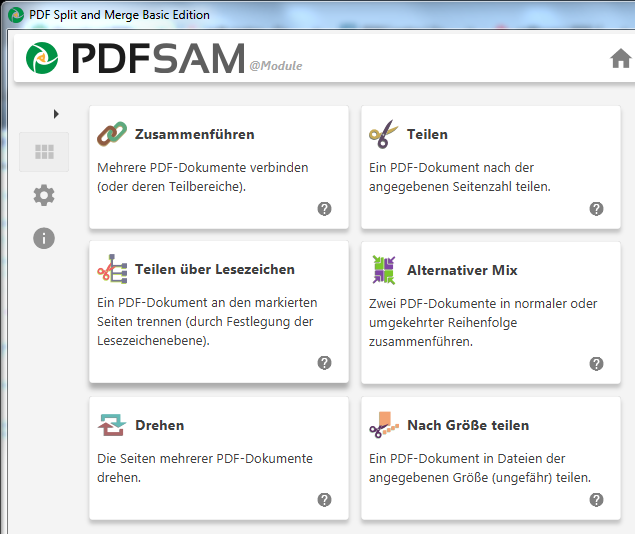
Nachdem du das Programm gestartet hast, siehst du das rechts abgebildete Menü mit den FunkFunktion zum Sammeln mehrerer PDFs">
Nun kannst du alle zu vereinigenden Dokumente über den Button „Hinzufügen“ oder direkt per Drag-and-Drop aus dem Explorer einfügen. Du solltest dabei unbedingt aufpassen, dass die Reihenfolge korrekt erfasst wurde und ggf. korrigieren.
Wenn du möchtest, dass beim Ausdruck jedes Dokument auf einer rechten Seite anfängt, solltest du noch den Haken bei „Leere Seiten einfügen, wenn Seitenzahl ungerade ist“ setzen. (Weitere Einstellungen werden hier üblicherweise nicht benötigt)
Die Ausgabedatei und ihren Speicherort legst du fest, indem du unten bei „Zieldatei“ auf „Auswählen“ klickst.
Anschließend kannst du den Vorgang starten und das Ergebnis bewundern.
Onlinedienste
Es gibt auch Webdienste, mit deren Hilfe du derartige Verarbeitungen durchführen kannst, beispielsweise https://foxyutils.com/mergepdf/ oder http://www.pdfmerge.com/ .

Wenn du einfach mit Google nach „pdf merge online“ suchst, erhältst du mehr kostenlose Angebote als du jemals benötigen wirst.
Du solltest hierbei allerdings vorsichtig sein, da du nicht wissen kannst, was der Anbieter mit den Dokumenten macht, die du hochlädst. Insbesondere wenn ein PDF persönliche Daten (z.B. Kontoauszüge) oder sonstige schutzbedürftigen Geheimnisse enthält (z.B. weil dein Dozent keine Veröffentlichung wünscht), solltest du die Daten besser auf deinem lokalen Computer verarbeiten, um Probleme zu vermeiden.